quinta-feira, 14 de maio de 2015

Limpeza de pele no PHOTOSHOP

Oi gente! Hoje resolvi trazer mais um tutorial em vídeo aula pra vocês. Acho que eu vou postar um toda quinta, fechado?
Hoje o tutorial segue mais pro lado da fotografia, tanto pra quem gosta de fazer retratos, pra quem só que tirar uma espinha que nasceu no dia errado (na verdade nenhum dia é certo né? hahaha).

Ah, só queria lembrar que tô repostando tutoriais antigos que fiz há bastante tempo, mas nunca tinha postado aqui no blog. Então qualquer coisa relevem tá?


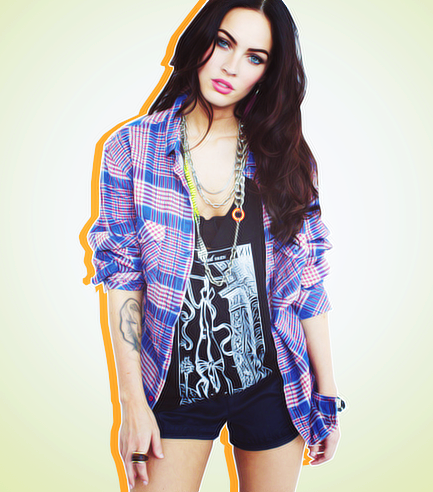
Meu resultado:


Espero que tenham gostado! Qualquer dúvida é só deixar nos comentários, viu galera? Beijosss

quinta-feira, 30 de abril de 2015

Tirando o fundo da imagem no Photoshop

Oiii gente! Hoje trago pra vocês mais um tutorial de photoshop! O de hoje é um bastante útil: de como tirar o fundo das imagens. Com isso vocês podem usar a imaginação e fazer muita coisa! Inclusive no final mostrei pra vocês uma dessas maneiras.

Assistam em HD pra ver tudo direitinho. Espero que que gostem e aprendam!


Meu resultado final:


E aí? Alguém tentou? Qualquer dúvida é só falar! Beijosss

segunda-feira, 6 de abril de 2015

Como usar PSD de efeito na foto

Oi gente! Como eu disse, vou compartilhar alguns tutoriais de photoshop com vocês!

Um deles é esse. Pra quem não sabe, PSDS na real é o tipo de arquivo de photoshop. Mas os psds de efeito (às vezes chamado de colorização), são predefinições de ajustes nas camadas, que juntas formam um efeito.

É um jeito bem simples e prático de dar um up nas fotos, e sair da zona das actions, que também já ensinei aqui como usar.


Meu resultado:

No tutorial de hoje eu usei ESSE psd
Em breve posto pra vocês alguns psds feitos por mim. Por enquanto vocês conseguem achar muitos no tumblr (só pesquisar psds na barra de pesquisa). Também tem no deviantart e você pode dar um google pra achar mais.

Quem não tiver o photoshop, me pede por mensagem lá na fanpage que eu mando o link do PS que eu uso! ;)

Espero que gostem! Beijosss

terça-feira, 3 de março de 2015

Aprendendo photoshop: O básico


Oi genteee!! Tô super animada de estar voltando com os tutoriais de photoshop. Como eu quero postar vários, resolvi começar postando coisas básicas, que todo mundo precisa saber pra começar a usar. 

Pra quem me acompanha há bastante tempo, sabe que eu já tive essa função de ensinar as coisas pras pessoas na internet, tanto que foi assim que meu canal começou. Não sei porque postei tão poucos aqui até hoje, mas está nos meus planos pra 2015 voltar com tudo pra essa categoria no blog.

Eu vou usar o Photoshop Portable CS4 em inglês pra todos os tutoriais, mas vocês podem usar qualquer um! E se o seu estiver em português sugiro deixar no inglês porque é muito mais fácil encontrar tutoriais com as ferramentas em inglês (mas claro que a escolha é sua). 
Infelizmente eu não posso postar links de download do photoshop aqui, mas se alguém não conseguir achar pode me pedir por mensagem lá na fanpage do blog

Vamos aos tutos! ;)
1. COMO CRIO NOVOS DOCUMENTOS?
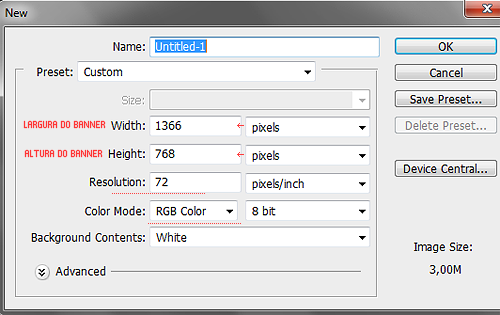
Muito simples. Basta você ir em File> New (Ou CTRL+N), e a seguinte janela ira abrir:


É importante você deixar 72 na Resolution e RGB Color no Color Mode (onde tá sublinhado). E dê preferência a deixar em pixels. No Background Countents é onde você escolhe como vai ser o fundo, você tem a opção de Branco (White), Transparente (Transparent), ou Cor do Fundo (Background Color - que pega a cor que tá no Set background color).
2. COMO ABRO IMAGENS E COLO ELAS NO DOCUMENTO?
Pra abrir você vai em File> Open (Ou CTRL+O). Escolhe a foto e aperta Abrir. Então na aba da imagem você aperta CTRL+A (Ou Select> All), CTRL+C (Ou Edit> Copy), então vai pra aba do documento e aperta CTRL+V (Ou Edit> Paste).


É dessa forma que se cola QUALQUER COISA que você quiser no documento, não só imagens!
3. COMO POSSO DIMINUIR/AUMENTAR AS IMAGENS?
Se você for colar ela no documento (como no passo acima), você clica na camada da imagem (print) e então aperta CTRL+T (Ou Edit> Free Transform). Então você clica nessa correntinha que fica na barra lá em cima:


E aí diminui as imagens pela diagonal:


Você pode também pressionar Shift no teclado enquanto diminui pelas diagonais. Isso serve pra imagem não ficar distorcida. Se você quiser diminuir a imagem sem colar ela num documento você vai em Image> Image Size (Ou ALT+CTRL+I). Como já vimos na primeira imagem lá em cima o Width é a largura e Height a altura. E sempre deixe o Constrain Proportions marcado pra imagem não ficar distorcida.
4. COMO POSSO CORTAR IMAGENS?
Primeira maneira: 
Vá em File> Open e abra a imagem que quer cortar. Em seguida vá na Ferramenta Crop Tool (Atalho C):


Então selecione a parte da foto que você quer que permaneça e aperte Enter (Ou Image> Crop).

Segunda maneira: 
Vá em File> Open e abra a imagem que quer cortar. Em seguida vá na Rectangular Marquee Tool (Atalho M):


Então selecione a parte da foto que você quer que permaneça e aperte CTRL+C (Ou Edit> Copy). Aperte File> New (Ou CTRL+N) e dê ok. Ele já vai criar o documento do tamanho certo, então é só apertar CTRL+V (Ou Edit> Paste). Junte as camadas (CTRL+SHIFT+E) e pronto.
5. COMO ESCREVO EM UM DOCUMENTO OU IMAGEM?
Vá na ferramenta Horizontal Type Tool (Atalho T):


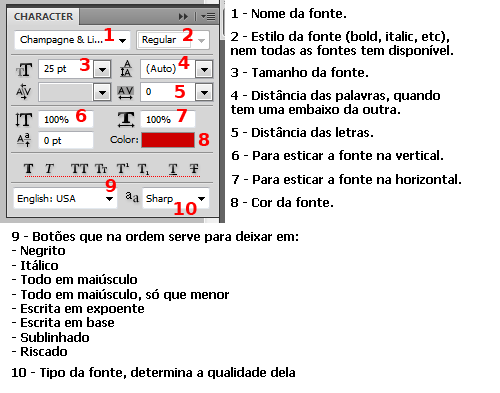
Em seguida clique no documento/imagem e é só escrever. Pra ajustar as coisas da escrita vá em Window> Character.


Em Window> Paragraph você ajusta os paragráfos. Quando você clica na ferramenta de texto, algumas dessas opções também aparece numa barrinha lá em cima.
6. COMO COLOCO EFEITOS NA FONTE? 
Normalmente se usa STYLES, que são efeitos prontos pra isso. (Breve vou postar uns pra vocês e tutorial de como usar e fazer). Mas se quiser fazer isso na hora, manualmente, é simples. Basta clicar duas vezes na camada da fonte:


Quando você clicar vai aparecer uma janela, que é o Blending Options, você vai marcando o que quiser e ajustando pra que fique do seu gosto. Você também pode mudar essas opções que tem no print acima. Onde tem “Normal” que são os Blend Mode, pode dar efeitos bem legais se você trocar e a escrita estiver em cima de uma foto, algo assim. E também o Opacity que é a opacidade da camada, quando menor, mais transparente a fonte fica.


Gostaram? Qualquer dúvida que tiverem ou sugestão de tutorial é só deixar nos comentários, tá? Se quiserem ver outros tutoriais já postados é só entrar na categoria de tutoriais. Beijosss

terça-feira, 15 de julho de 2014

Fotografia: Presets do Lightroom

Já falei pra vocês aqui das actions, que era o que eu utilizava nas minhas fotos, agora vim falar do tal dos Presets, que são usados no Adobe Lightroom, pra quem não conhece o programa ainda, dá uma pesquisada na internet, ele é muito bom e prático pra edição de imagens. Hoje vou falar somente dos presets.

O que são? Basicamente a mesma coisa das actions, são predefinições de efeitos e ajustes na imagem, assim como filtros.

Onde baixar? Bom, um dos melhores sites é o deviantart e diversos blogs por aí, e estarei disponibilizando 7 presets que fiz pra vocês. E em breve faço indicações de presets que gosto de usar.

Como instalar e usar? É bastante simples, mas fiz um tutorial bonitinho pra facilitar a vida de vocês.

Agora, vejam os exemplos dos presets que eu fiz especialmente pra esse post, me empolguei e fiz logo sete, sendo que nunca tinha feito antes, e pra baixar só clicar em Download, estão todos em um só pacote, aí só é preciso extrair.


E então, gostaram? Beijosss


segunda-feira, 9 de dezembro de 2013

5 fontes pra edição que eu gosto

Oi gente! Hoje vim mostrar pra vocês algumas fontes que eu uso, sempre me pedem indicações de fontes, então aqui está, todas são grátis, só precisa baixar (no fim do post vou explicar como faz).
Já que estou cursando design, tentarei trazer mais um pouco disso aqui pro blog (inclusive mais tutoriais de photoshop!). Então podem deixar sugestões também, ok?


Como instalar:
1. Clique na imagem, e a fonte já vai baixar direto (facilitei um pouquinho pra vocês hehe).
2. Vá na pasta em que baixou, clique 2x no arquivo pra abrir e aperte em instalar. Pronto, agora só abrir o programa e usar!
Obs.: se você quiser instalar várias de vez, copie os arquivos, vá em painel de controle> aparência e personalização> fontes e cole tudo lá.

E então, gostaram? Beijosss

quinta-feira, 4 de julho de 2013

Desfocando o fundo da foto

Oi gente, faz tempo que não atualizo essa categoria né? Como minha criatividade foi viajar, acho que ela vai ficar mais frequente aqui, inclusive em vídeo-aulas. Mas quero saber de vocês, vocês curtem tutoriais de photoshop? Curtiram os que eu já postei aqui (Quem não viu, é só clicar aqui)?

Enfim, hoje resolvi postar um tutorial de desfocar o fundo da imagem pelo ps e pfs. Sei que muita gente não tem uma câmera boa, que faz esse efeito com as lentes, então é bem válido. Espero que gostem!

Para ver o antes clique aqui. Foto: WeHeartIt
Nível: Iniciante

• Programa: Photoshop 

1. Abra a foto no PS (File> Open).
2. Vá em Layer> Duplicate Layer e dê ok (Ou aperte Ctrl+J).
3. Agora vá em Filter> Blur> Gaussian Blur e coloca o quando quiser no Radius. Eu costumo colocar uns 1,5;dependendo do que ajuste melhor na imagem que escolhi.
4. Pegue a borracha (Atalho E) e apaga as partes que você NÃO quer que fique desfocada. Depois junta as camadas (Ctrl+Shift+E) e salva em PNG pra preservar a qualidade.

• Programa: PhotoFiltre Studio

1. Abra a foto no PFS (Arquivo> Abrir).
2. Vá em Camada> Duplicar.
3. Agora vá em Filtro> Efeito Visual> Movimento Gaussiano (ou outro que você queira), e coloca o quando quiser no Raio. Eu costumo colocar entre 3 e 5, dependendo do que ajuste melhor na imagem que escolhi.
4. Pegue a borracha (Atalho V) e apaga as partes que você NÃO quer que fique desfocada. Depois junta as camadas (Shift+Enter) e salva em PNG pra preservar a qualidade.


E então, Gostaram? Quem fizer pode mandar! E quem quiser pedir algum tutorial fique à vontade! =)

domingo, 10 de fevereiro de 2013

Fotografia: Actions


Bom, muita gente me pergunta como edito as minhas fotos, e eis a resposta: Actions. Acho que muita gente já conhece, mas não custa nada mostrar. Let's go!

O que são? Antes de mais nada, actions são efeitos prontos para fotos. E feitas/usadas no photoshop (aqui tem link pra baixar). É feita uma sequência de ajustes na imagem, que juntas, se transformam na action e torna o processo bem mais fácil. E servem pra isso, para serem aplicadas na imagem e melhorá-las. Por exemplo, se você tirar umas 10 fotos e quiser que elas fiquem com o mesmo ajuste, você precisaria repetir todo o processo em cada um (Tipo ir no contraste, na saturação, e em tudo que você quiser mexer). E com a action não é preciso, é só aplicá-la de uma forma rápida e simples nas imagens.

Onde baixar? Há três lugares muito bons pra isso, onde eu sempre baixo as minhas. São: comunidades do orkut (acredite!), sites e no tumblr. Praticamente todas as minhas actions são dos links abaixo:
Diesel Resources - É uma comunidade de resources, tem vários outros materiais de photoshop, entre eles actions maravilhosas.
Deviantart - É um site em que diversos artirtas ao redor do mundo compartilham seus trabalhos de design, fotografia e postam materais feitos por ele. É só digitar "actions" na busca que acha milhares. Além de também usar palavras-chave (sempre em inglês), como "vintage actions".
I Love Banner - Ok, sou suspeita pra falar, pois sou uma das donas desse tumblr. Lá tem várias actions, além de diversos tipos de materiais e tutoriais, feitas pelas moderadoras (inclusive eu). Digitando "actions" na parte de pesquisa de tags do tumblr também se encontra muitas actions lindas.

Como usar? Simples. Abra seu photoshop e uma foto e vá em Window> Actions (Ou aperte F9). Então vá em File> Open e abra a action que baixou. Ela vai pra essa janela de actions aí, depois é só seguir os passos numerados na imagem abaixo:
Pronto, a action foi aplicada na sua imagem! Qualquer dúvida pode deixar aí nos comentários, agora vou mostrar a vocês algumas fotos minhas com actions. Espero que gostem!


E aí, curtiram? Já conheciam as actions? Beijosss

domingo, 2 de dezembro de 2012

#Tutorial: Bokeh Fake

Eu sei, hoje seria playlist, mas já tem post muito recente do mesmo, e eu não tenho ouvido muitas músicas novas. Então resolvi postar esse tutorial. O Bokeh já invadiu o mundo da fotografia há muito tempo, mas nem todo mundo tem uma câmera que possa fazer o efeito. Então agora ensino vocês a fazerem no photoshop e no photofiltre studio!


É super simples. Primeiro, você tem que salvar a imagem do Bokeh, coloquei várias aqui. Mas você encontra muito mais aqui e aqui. Abra a foto e a imagem bokeh. No exemplo, usei essa.

• Programa: Photoshop 

1. Cole a imagem do bokeh na foto (ctrl+a, ctrl+c, vai na foto, ctrl+v). Agora mude o modo de mistura pra Lighten, aqui:


2. Vá na Borracha (Atalho E) e apague as partes que ficar em cima do rosto. Junte as camadas (ctrl+shift+e) e salve em PNG.

• Programa: PhotoFiltre Studio

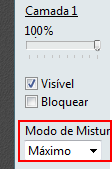
1. Cole a imagem do bokeh na foto (ctrl+c, vai na foto, ctrl+v). Agora vá no Modo de Mistura (Atalho W) e deixe em Máximo:


Ele fica no canto direito da tela.
2. Vá na Borracha (Atalho V) e apague as partes que ficar em cima do rosto.  Agora junte as camadas (shift+enter) e salve em PNG.

E aí, gostaram? Quero ver todo mundo fazendo e me mostrando hein!! Beijos.

quinta-feira, 1 de novembro de 2012

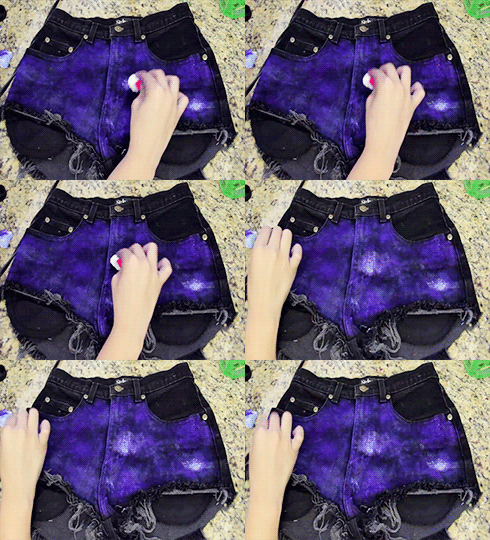
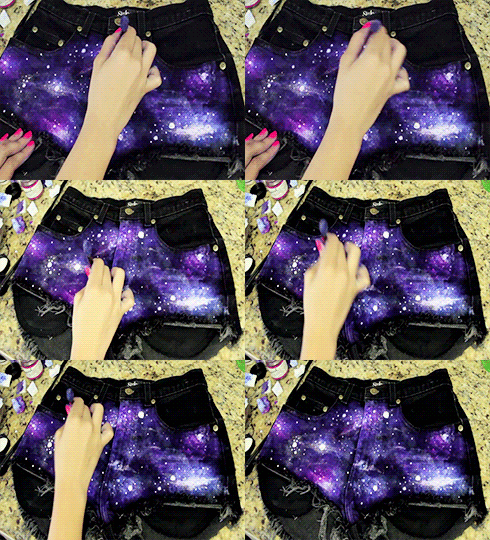
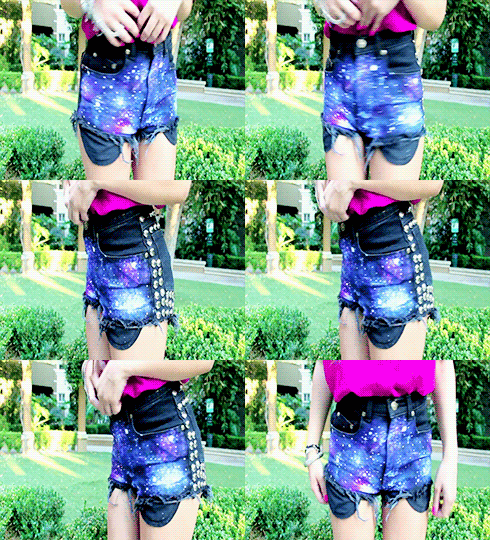
#Gif Tutorial


Você vai precisar de:
Tinta para tecido nas cores azul, roxa e branca.
Esponja
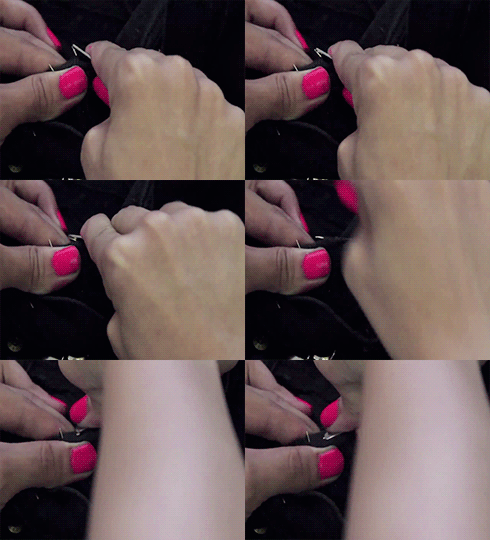
Tachinhas/Rebites/Spikes
Short preto/azul escuro

Pra fazer é simples, só pintar o short de azul com a esponja, depois ir pintando com a esponja e respingando as outras cores, como mostra no gif. Depois é só aplicar as tachinhas. 

sábado, 20 de outubro de 2012

#Tutorial: Pintando o cabelo no PS

Ei, você aí, tá afim de colocar mexas coloridas no cabelo sem sair de casa? Fácil, vamos pro photoshop!

1. Primeiro escolha uma foto, eu escolhi essa, já editei antes e tal (lembrando que tem que ser loira ou ter o cabelo bem claro). E abra ela no PS.
2. Aperte CTRL+SHIFT+N pra criar um novo layer transparente.
3. Agora naquela paletinha de cores, escolha a cor que vai ser o cabelo (eu escolhi #ff0078):


4. Pegue o Pincel (Atalho B) e vá passando no cabelo.
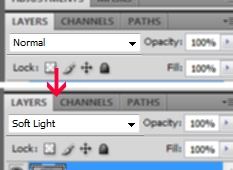
5. Agora no Blend Mode mude de Normal pra Soft Light:


6. Se preciso use a borracha (Atalho E) pra apagar as partes borradas.
7. Se quiser fazer mexas e tal é só ir repetindo o processo, depois junta as camadas (CTRL+SHIFT+E) e salva.

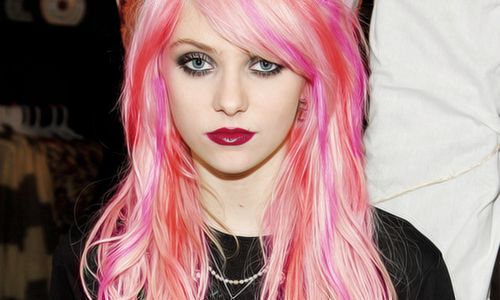
Meu resultado bem loucão:


Mexi um pouco na saturação pra ficar melhorzinho.

Se gostarem que eu poste tutoriais de photoshop posto sempre, e podem dar sugestões também! Bjs

sexta-feira, 5 de outubro de 2012

#Phototutorial

Ameeei, olha só gente! Olha que linda que fica a pulseira. E feita com materiais bem simples. E ainda dá pra se inspirar e criar outras pulseiras, maxicolares...

quinta-feira, 27 de setembro de 2012

quinta-feira, 13 de setembro de 2012

#Phototutorial + Aviso


Sei que o blog ficou abandonado por algum tempo, e se tem alguma alma que visita ele, peço desculpas! Andei meio sem tempo, sem disponibilidade de entrar no pc, sem ideias pra post e com preguiça, por isso fiquei sem postar, tentarei fazer com que isso não aconteça novavemente. Provavelmente a partir de amanhã o blog voltará com seus posts diários, beijos :)

terça-feira, 28 de agosto de 2012

#Tutoriais: Retirando Verificação de Palavras

Hoje darei uma dica que, na minha opinião, é super preciosa para quem tem blog! 

E a dica é a seguinte: Remover aquele treco extremamente chato de verificação de palavras quando a gente vai comentar em um blog. 


Por mais que pareça algo besta, estamos em uma geração de preguiçosos haha e sim, é chato ter que ficar fazendo aquilo toda vez que vamos comentar, desmotiva total e nem dá vontade de comentar mais! É isso, agora vou mostrar como retirar.


1. Acesse o blogger.com


2. Clique na setinha (1) e depois em Configurações (2):


3. Depois no canto esquerdo da tela clique em Postagens e Comentários.


4. Em Mostrar verificação de palavras coloque Não:


5. Agora é só clicar em Salvar Configurações e pronto, fez os leitores do seu blog feliz! 


Beijosss!!